Полезно знать!
Узнайте как это работает: от базовых понятий до инновационных технологий и актуальных вопросов простыми словами
WinMTR
В случае возникновения трудностей с доступом к определенным серверам в сети интернет, а также при нестабильной работе онлайн-игр, необходимо выяснить на каком именно участке сети происходит сбой. Для этого существует удобное диагностическое приложение WinMTR. Приложение в реальном времени показывает полный маршрут прохождения трафика от клиентского компьютера до желаемого сервера, отображая статистику передачи данных по каждому из узлов в этой цепочке.
Утилита WinMTR не требует установки в систему и является абсолютно безопасной для компьютера. Загрузить её можно по этой ссылке
Архив содержит исполнительный файл программы (WinMTR.exe) и текстовый документ с описанием от разработчика (README.TXT). Извлеките содержимое архива в любую удобную папку и запустите WinMTR.exe
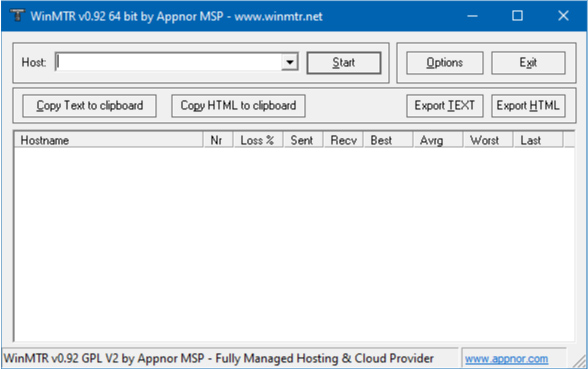
В верхней части окна программы находится поле Host. Сюда нужно написать или вставить адрес желаемого сервера для диагностики. После этого нужно нажать кнопку Start. Начнется построение маршрута к серверу и вывод данных о задержках и потерях пакетов на каждом из шагов. В качестве примера рассмотрим трассировку к одному из серверов популярной игры World of Tanks: login.p6.worldoftanks.net.
Чтобы собрать статистику передачи пакетов правильно, - необходимо запустить проверку и дождаться прохождения не менее 500 пакетов. Можно также оставить утилиту работать в фоновом режиме и продолжать играть. После того, как в игре будут замечены сбои - перейти к окну WinMTR и остановить обмен данными, нажав кнопку Stop. Теперь можно переходить к анализу полученной информации!
Перед Вами находится скриншот окна WinMTR во время активного сбора статистики подключения к игровому серверу:
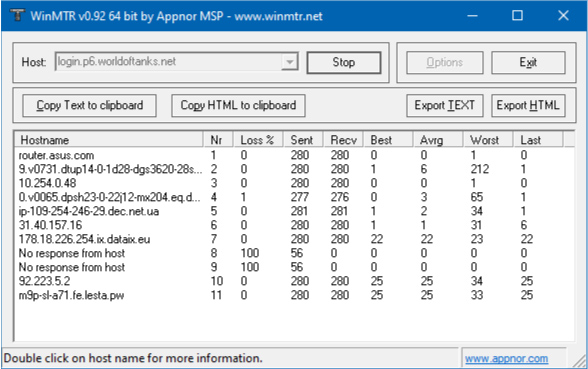
Рассмотрим информацию по столбцам.
Hostname - здесь указано имя узла, через который проходит пакет. Имени может и не быть, может быть указан только ip-адрес. Также может фигурировать надпись No response from host, означающая, что узел отказывается отвечать на запросы. Если такая запись не является последней в списке - значит, что узел все равно пропускает полезную информацию.
Nr - столбец с порядковым номером узла.
Loss, % - один из наиболее важных для нас параметров - процент потерянных пакетов. Именно на эти значения на самом последнем узле необходимо обратить внимание. Если количество потерянных пакетов на последнем узле превышает 2% - нужно двигаться по строкам снизу вверх, и найти строку, на которой данное значение начало расти. Предположительно, именно этот узел и является причиной потерь данных.
Далее идут столбцы Sent и Recv, содержащие не менее важную информацию, а именно количество отправленных и принятых пакетов по каждому из узлов.
Sent - количество отправленных с Вашего компьютера пакетов к серверу.
Recv (Recieved) - количество принятых Вашим компьютером ответов от сервера. В норме эти значения должны совпадать. Если на последнем узле количество отправленных пакетов (запросов) превышает количество принятых пакетов (ответов) - нужно также просмотреть список снизу вверх и найти строку, с которой начинается это различие. Именно в этой строке, вероятнее всего, и значение Loss,% уже будет не нулевым.
Столбцы Best, Avg, Worst и Last содержат информацию о времени прохождения пакета в миллисекундах (мс). Миллисекунда - это одна тысячная доля секунды - 0,001 с.
Бывают ситуации, когда в играх или других нужных нам ресурсах внезапно повышаются задержки (пинг), что приводит к заметному дискомфорту при пользовании сервисом, при этом потерь данных может и не быть. Именно эти столбцы помогут определить на каком узле начинаются резкие повышения задержек.
Best - наилучшее (наинизшее) время задержки за всё время проверки
Avg - среднее время задержки (среднее арифметическое)
Worst - наихудшее (наивысшее) время задержки за всё время проверки
Last - значение задержки для последнего принятого пакета.
Чтобы найти проблемный узел - нужно действовать по аналогии с предыдущими шагами - двигаться снизу вверх от последнего узла и найти строку, в которой указанные значения резко повышаются относительно предшествующих узлов. Это и будет узел-виновник.
Исходя из вышеизложенного, можно сделать следующие выводы:
• Если увеличение задержек, либо процентов потерянных пакетов фиксируется на самом последнем или предпоследнем узле - это означает, что проблема наблюдается непосредственно на самом ресурсе, которым Вы пытаетесь воспользоваться, например игровой сервер испытывает перегрузки. В этом случае необходимо либо дождаться стабилизации работы ресурса, либо обратиться в службу поддержки соответствующей игры или другого сервиса.
• Если увеличение задержек, либо процентов потерянных пакетов фиксируется на самом первом узле - это означает, что проблемный участок находится между Вашим роутером и компьютером, на котором производите сбор статистики. Необходимо перезагрузить роутер, компьютер, а также убедиться в плотном подключении соединительного кабеля между роутером и компьютером. В случае беспроводного подключения - настоятельно рекомендуется использовать кабельное соединение при игре в онлайн-игры.
• Если увеличение задержек, либо процентов потерянных пакетов фиксируется в середине списка - предоставьте скриншот окна WinMTR с полученной статистикой соединения в наш чат технической поддержки в Telegram-боте (https://t.me/matrix_donetsk_bot). Инженеры помогут Вам определить проблемный участок сети.
• Если увеличение задержек, либо процентов потерянных пакетов фиксируется на шлюзах провайдера (в нашем примере это 2-й и 4-й узлы сети), это означает, что на шлюзах настроен низкий приоритет обработки ICMP-запросов (ping), с целью первоочередной передачи полезных данных. Подробнее о приоритетах передачи данных можно ознакомиться по этой ссылке.
Стоит также отметить, что иногда пользователи ошибочно принимают низкие внутриигровые показатели FPS (количество кадров в секунду), за проблему с интернет-соединением, поскольку это также может стать причиной некомфортной игры и рывков персонажа в игровом мире. Обращаем Ваше внимание, что эта характеристика напрямую зависит только от производительности Вашего компьютера и не зависит от качества интернет-подключения.
Для получения детальной консультации обращайтесь со скриншотами WinMTR в чат технической поддержки. Будем рады помочь.