Полезно знать!
Узнайте как это работает: от базовых понятий до инновационных технологий и актуальных вопросов простыми словами
Инструменты для проверки скорости доступа к ресурсам Интернет и оценка результатов
Сначала определимся, что же считать Интернетом в рамках нашей задачи? Для этого условимся считать, что Интернет - это место в Глобальной сети, к которому нужно проверить скорость обмена информацией.
Напомним, что независимо от технологии подключения к Интернет, участок кабельной сети от оборудования провайдера к устройству абонента, называется последней милей. Если этот канал связи полностью исправен - скорость передачи информации на последней миле всегда будет максимально возможной.
От серверов провайдера идут магистральные линии связи, соединяющие провайдер с так называемыми Центрами обмена трафиком. Эти магистральные линии, в свою очередь, могут проходить через один или несколько промежуточных провайдеров по их сетям. Важно понимать, что возникновение аварийных ситуациях именно на магистральных сетях вышестоящих провайдеров, в той или иной степени могут негативно влиять на скорость доступа в Интернет у абонентов всех конечных интернет-провайдеров, которые также используют магистральные каналы пострадавшего от аварии поставщика.
Центры обмена трафиком между операторами связи можно в некотором роде считать тем местом, где «находится интернет». Скорость доступа к ним и следует измерять.
Прежде всего, отметим, что на время проверки скорости необходимо, по возможности, завершить (приостановить) все программное обеспечение, использующее подключение к Интернет, а также тем или иным образом ограничивающее скорость обмена данными: обновление Windows, download-менеджеры, Torrent-клиенты, программы-лаунчеры, осуществляющие обновление разного рода игр и т.д. На время проведения тестов скорости должны быть остановлены все закачки. К закачкам относится как непосредственное скачивание файлов при помощи менеджеров закачки или браузера, так и процессы ожидания полной загрузки страниц, открытых перед прохождением тестов.
При наличии роутеров и иного сетевого оборудования в качестве промежуточных звеньев между компьютером пользователя и сетью провайдера, желательно, по возможности временно отказаться от них.
Для получения максимально точных результатов, необходимо выполнение двух условий:
• Устройство должно соответствовать хотя бы минимально доступными техническими характеристиками для корректного пользования выбранным методом измерений;
• Во время теста не должно быть активно никаких VPN-подключений, в противном случае данные при замере скорости будут передаваться по неправильному маршруту.
Для получения более достоверных результатов, необходимо повторить тестирование от 3-5 раз. Окончательным результатом можно считать среднее значение полученных результатов.
В любом случае, разница между несколькими результатами теста, проведенными друг за другом, не должна превышать нескольких процентов. Если разница больше, то это может означать как некорректную работу устройства, на котором производится замер скорости, так и указать на наличие неполадок на линии связи.
Самым простым и легкодоступным, но в тоже время вполне объективным методом тестирования своего интернет канала, можно считать сервис Speedtest от Ookla. Для мобильных устройств можно загрузить одноименное фирменное приложение. Оно работает по тому же принципу. Алгоритмы работы этого сервиса являются наиболее прозрачными и рациональными, поэтому мы рекомендуем использовать, в первую очередь, именно этот сервис. Также немаловажным фактором является правильный выбор сервера для тестов. Оптимальным выбором, который производится сервисом в автоматическом режиме, является один из центров обмена трафиком, находящийся в том же регионе, что и мы. Это могут быть такие города, как Донецк, Макеевка, Горловка, Енакиево. Производя замер скорости доступа к одной из таких узловых точек, мы получаем наиболее правильный результат проверки работоспособности всех узлов сети провайдера и своего собственного оборудования.
После завершения процесса определения ближайшего сервера, нужно нажать большую кнопку “GO”.
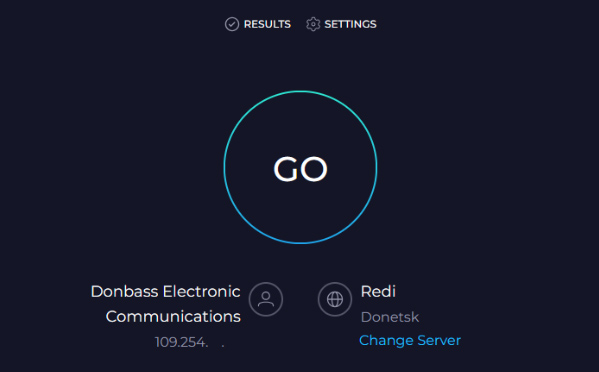
Отобразится процесс измерения скорости передачи данных.
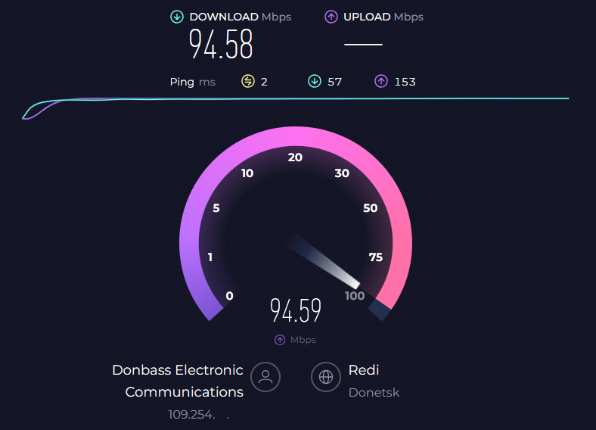
Через некоторое время появится результат – показатели входящей и исходящей скорости обмена данными с узлом связи в данный момент.
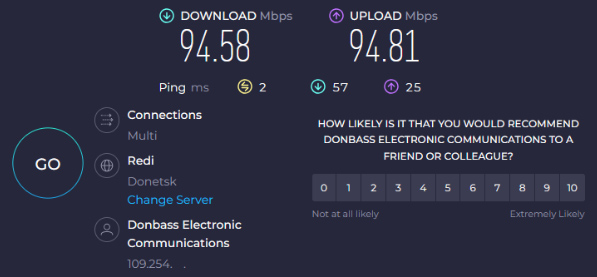
Результаты дают понять следующую информацию:
Был произведен замер скорости доступа между компьютером пользователя, находящимся в сети MATRIX и неким тестовым сервером в г. Донецке.
• DOWNLOAD - скорость загрузки данных с узла на момент проверки составила 94.58 Мбит/с, что соответствует тарифному пакету со скоростью до 100 Мбит/с, с учетом всех особенностей работы сети Ethernet.
• UPLOAD - скорость отправки данных с компьютера к узлу связи. На момент проверки - 94.81 Мбит/с, что также соответствует тарифному плану.
• Ping - максимальное время задержки ответа от узла связи, с которым производился обмен данными. В нашем примере - 2 миллисекунды (0,002 секунды) - корректный результат. Чем дальше географически находится интересующий нас сервер - тем больше времени требуется информации для преодоления этого расстояния. Стоит обязательно учитывать фактор расстояния при измерениях скорости до серверов в других странах, и, особенно, на других континентах!
Символы в виде голубой и фиолетовой стрелки - так называемые значения Jitter - показывает насколько “равномерно” происходит обмен данными с сервером. Чем ниже эти значения, тем лучше. Если значения высокие (несколько сотен, тысяча или выше) - это означает, что данные передаются волнообразно, рывками, что может указывать на нестабильную работу сети. На приведенном нами примере этот показатель в норме.
Отдельно стоит отметить особенности проверки скорости подключения с устройств, подключенных по беспроводной сети Wi-Fi. Обязательно нужно иметь в виду, что при таком способе проверки, результат в большинстве случаев может быть ниже тарифных значений, и связано это исключительно с особенностями функционирования беспроводной сети Wi-Fi как таковой. По сути, таким образом мы определим лишь скорость, на которой было согласовано подключение между устройством, на котором производится проверка, и роутером пользователя. Например, некоторые устаревшие ноутбуки с приемниками Wi-Fi, работающими только в диапазоне 2,4 ГГц, и поддерживающие стандарт 802.11n, в силу своих аппаратных ограничений не могут передавать данные по беспроводной сети со скоростью выше, чем 150 Мбит/с суммарно в обе стороны, или примерно 75 Мбит/с на прием или отдачу.
На таких устройствах максимально возможная скорость при подключенном пакете до 100 Мбит/с возможна только при кабельном подключении.
Не забывайте, что Wi-Fi сеть - это прежде всего радиосигнал, и суть существования беспроводных сетей состоит прежде всего в удобстве неспешного веб-серфинга, но не для высокоскоростной передачи данных с минимальными задержками, особенно в условиях плотной многоквартирной застройки. Это касается и динамичных онлайн игр, которые очень чувствительны к непрерывности и равномерности передачи данных до игрового сервера. Если Вы являетесь активным игроком в такие игры - Вам необходимо подключить Ваш компьютер кабелем, чтобы избежать возможного негативного влияния радиопомех на игровой процесс.