Настройки
Воспользуйтесь данными инструкциями, чтобы настроить доступ в интернет, просмотра IPTV каналов. Если у вас возникают дополнительные вопросы, свяжитесь с технической поддержкой.
Xiaomi AX серии
-
Внешний вид роутера
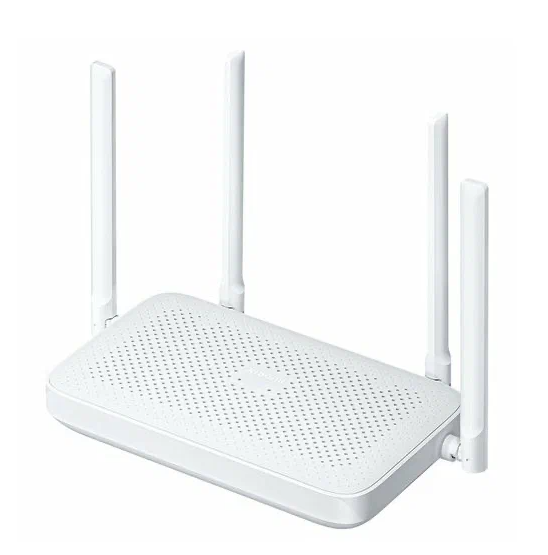
xiaomi Mi router AX 1500
-
Подключение маршрутизатора
-
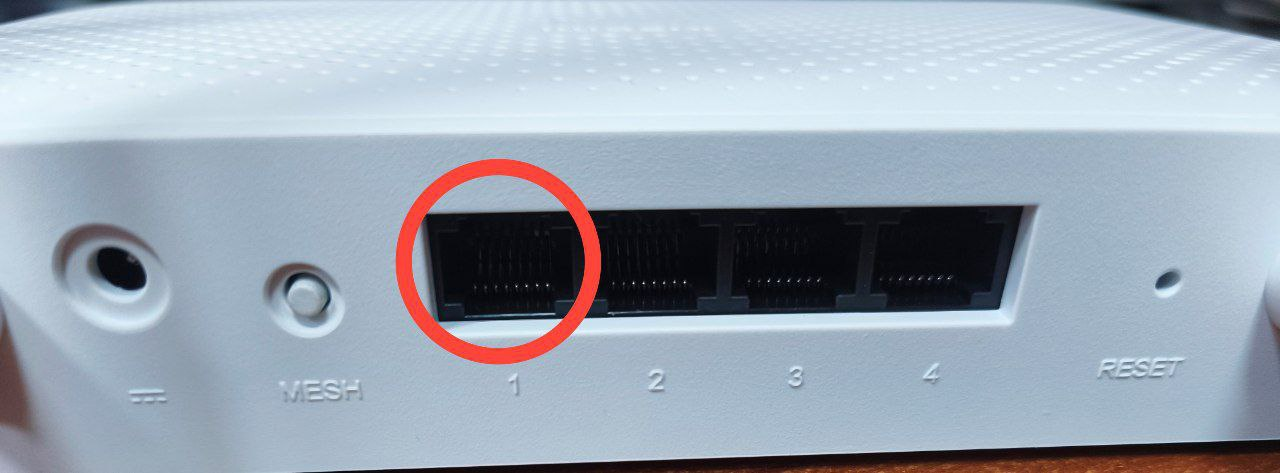
Подключите кабель питания в разъём, слева от кнопки “MESH”
-
Кабель сети MATRIX подключите в разъём роутера под номером “1” ( на фотографии обозначен красным кругом)
-
Устройства, использующие проводное подключение, (IPTV приставки, SMART телевизоры, ПК, ноутбуки) следует подключить в остальные разъёмы. (пронумерованы под цифрами 2, 3, 4)
если роутер до подключения к сети MATRIX использовался по другому адресу, рекомендуется выполнить сброс до заводских настроек. необходимо взять тонкий предмет, например, скрепку. Скрепкой зажать кнопку в отверстии “RESET” на 30 секунд, при включённом питании, после полной загрузки роутера.
-
Настройка Маршрутизатора для выхода в интернет
-
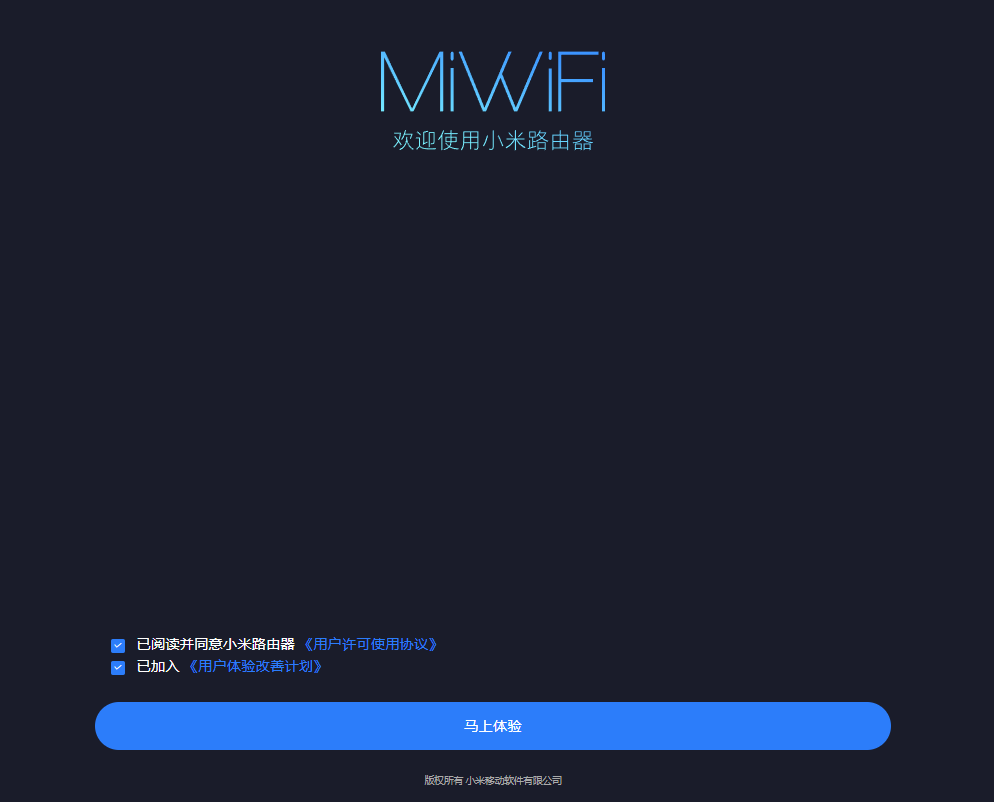
перейдите в любой браузер (chrome, safari, yandex, opera, edge) в адресной строке браузера перейдите по адресу http://192.168.31.1
-
на скриншоте видим интерфейс на китайском языке. Необходимо поставить галочки напротив двух пунктов и нажать по голубой кнопке снизу.
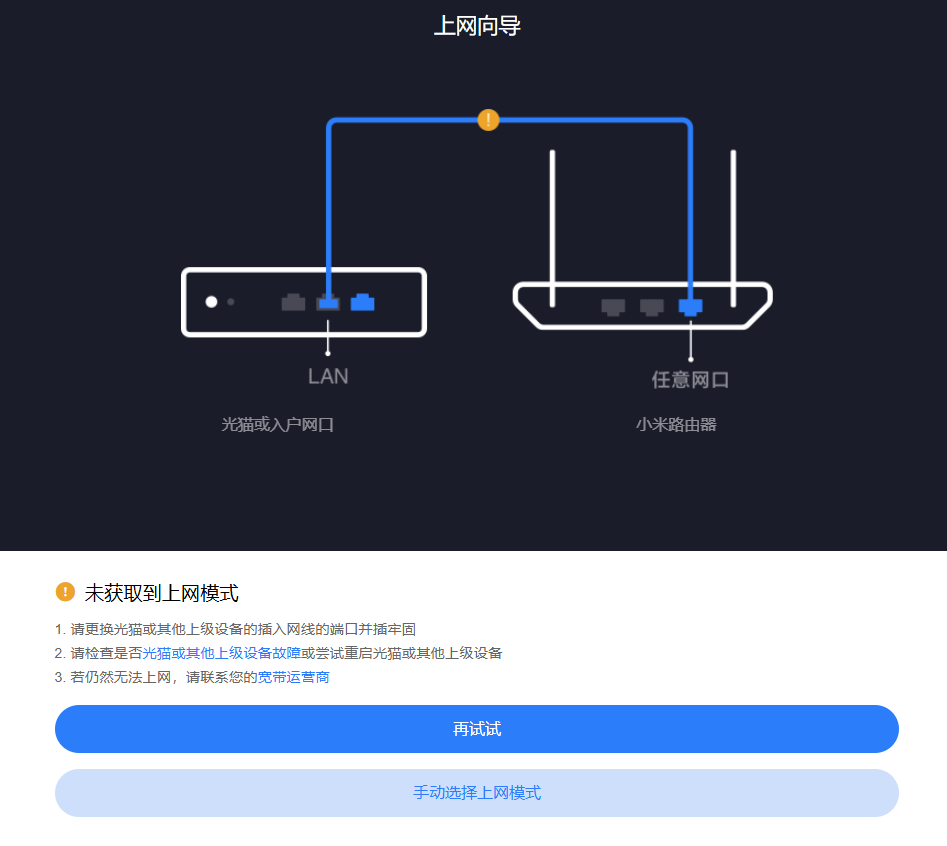
на данном скриншоте нажимаем нижнюю светло-голубую кнопку
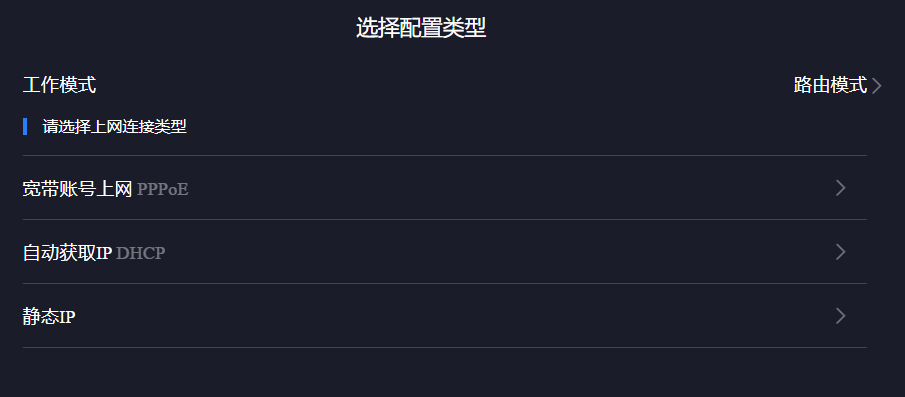
выбираем DHCP.
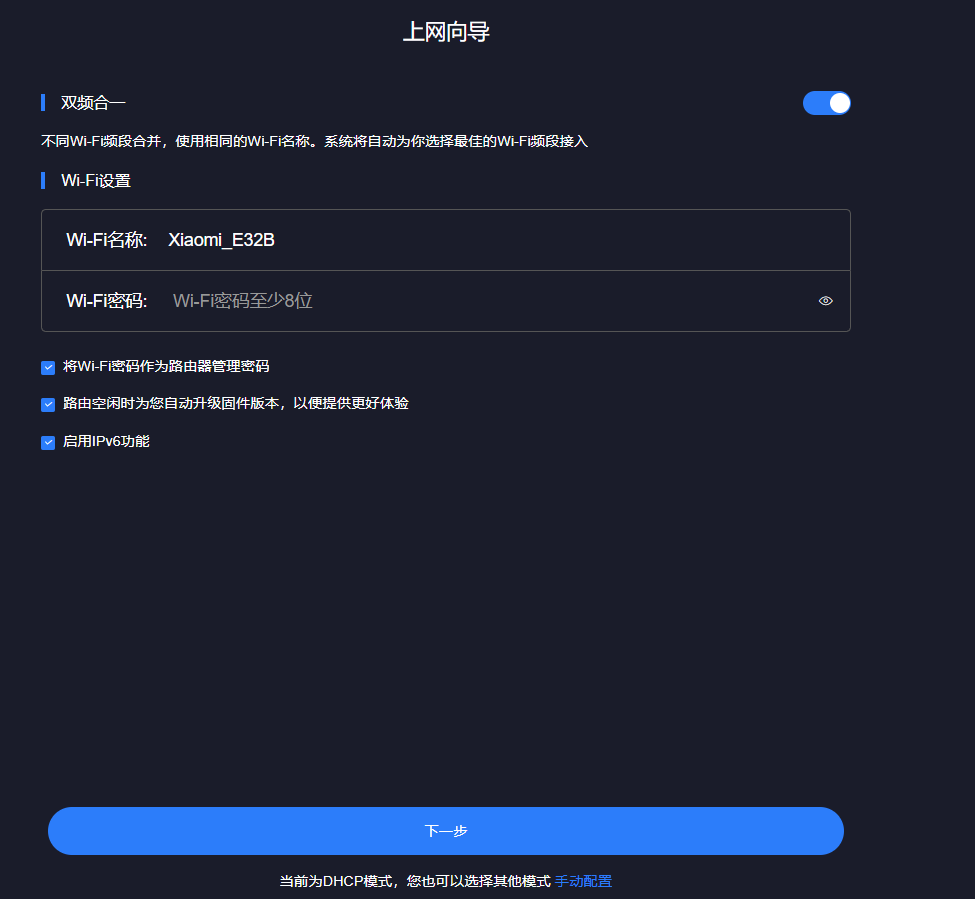
В данном окне необходимо задать название Wi-fi сети, а так же пароль.
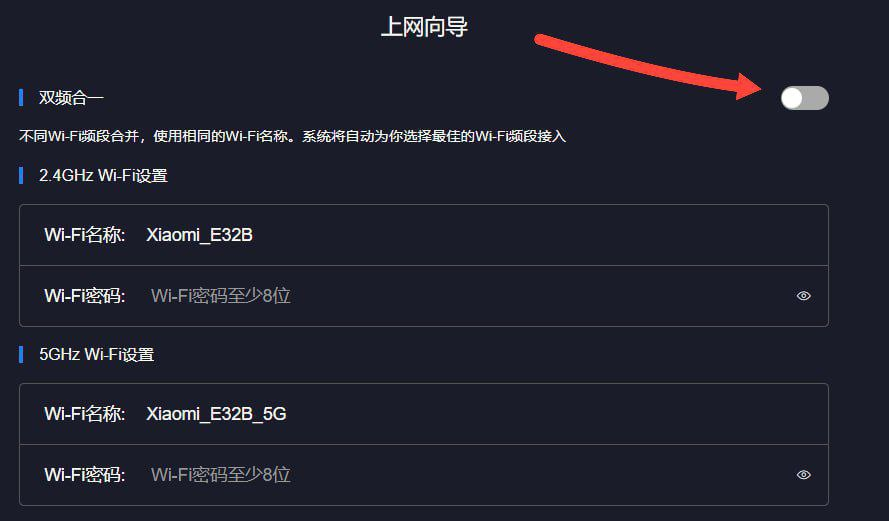
рекомендуется нажать на ползунок, перевести его в неактивное положение для задания двух разных сетей с частотой 2.4GHz и 5GHz
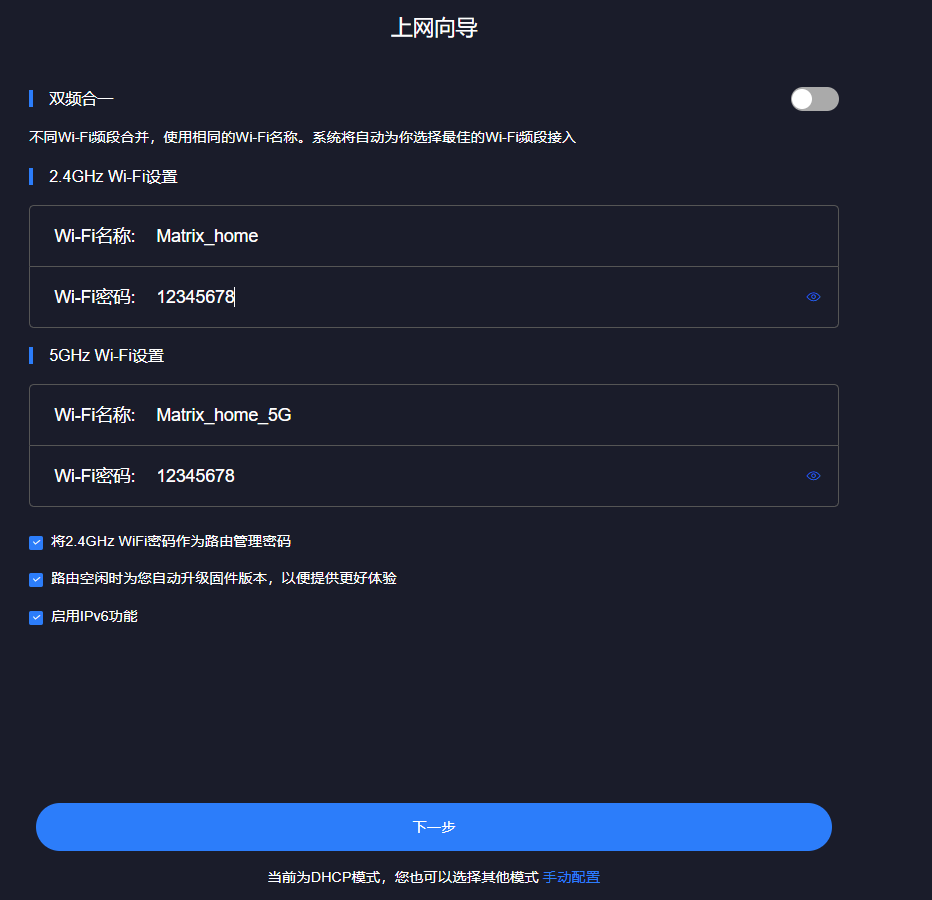 Внешний вид роутера
задаём название для двух сетей, пароль, устанавливаем все 3 галочки и нажимаем на голубую кнопку.
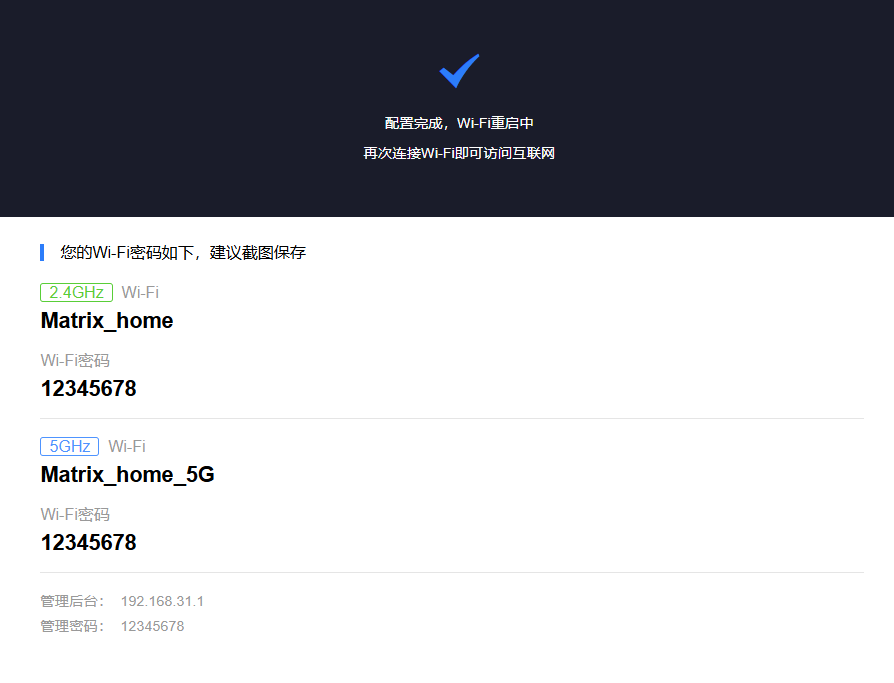
после успешной настройки видим данное окно. Здесь будут заданные параметры от wi-fi сети, а так же адрес, по которому можно менять параметры маршрутизатора.
-
Отключение функции “автоопределение WAN/LAN”
перейдём по адресу http://192.168.31.1/

здесь необходимо ввести пароль администратора для входа в веб-интерфейс маршрутизатора. Мы его задавали на этапе настройки роутера, он совпадает с паролем от wi-fi 2.4Ghz
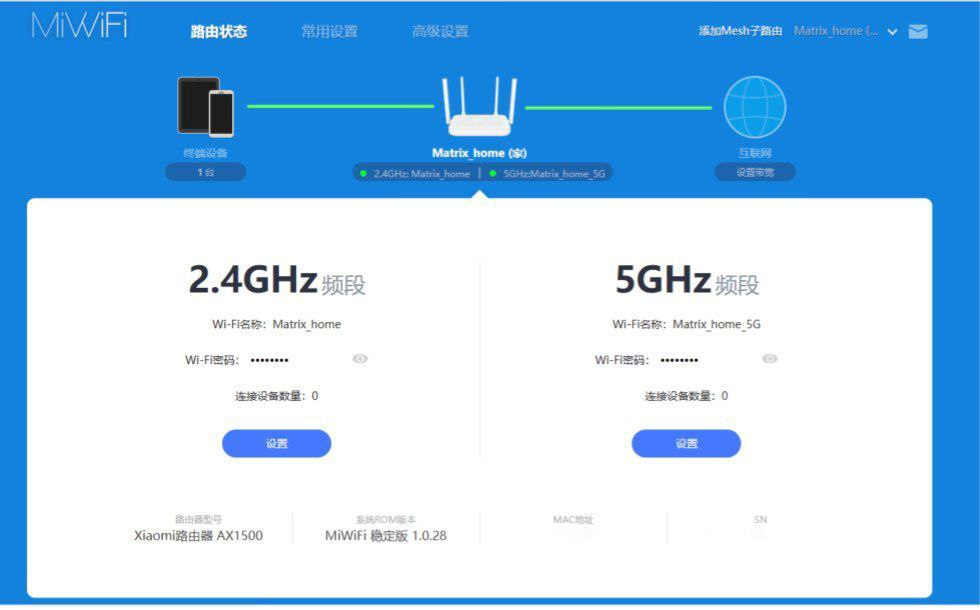
Видим интерфейс по управлению роутера.

Нажимаем по второму пункту сверху, в открывшемся окне выберем кнопку, в виде планеты.
Проматываем в самый низ страницы.
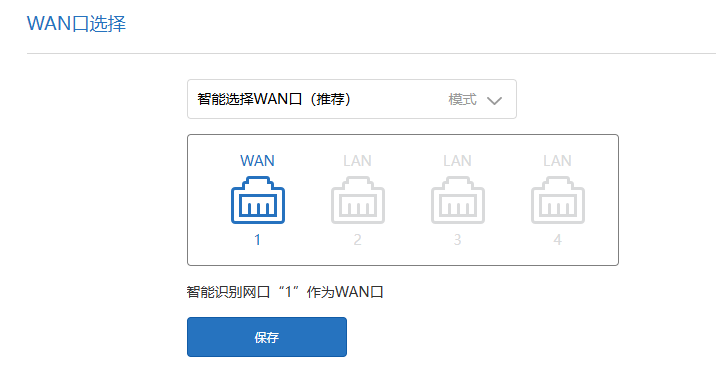
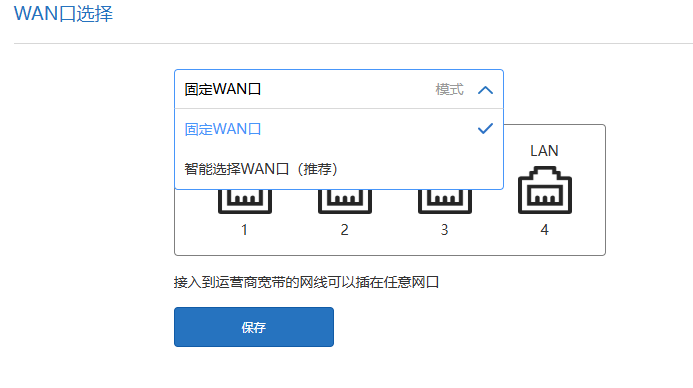
Выбираем первый верхний пункт.
Нажимаем по изображению с разъёмом под номером 1
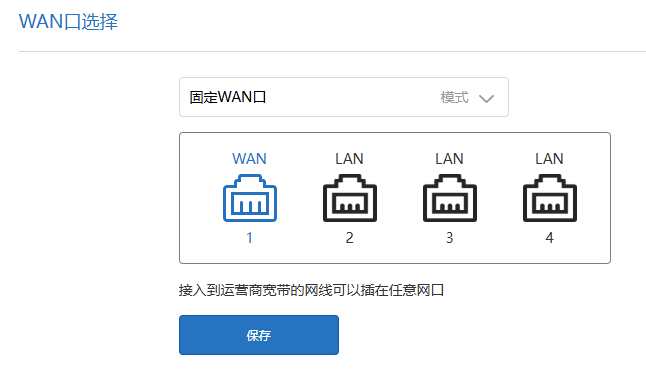
нажимаем на синюю кнопку под изображёнными разъёмами, тем самым сохранив настройки.
4.1. Смена/клонирование MAC-адреса
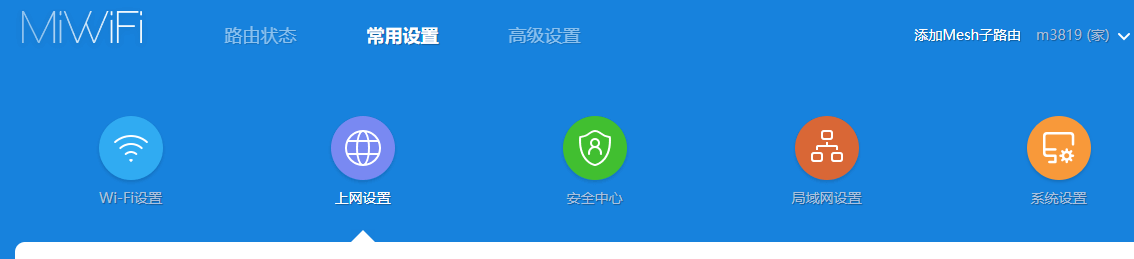
Переходим во второй пункт, значок в виде планеты.
Листаем до тех пор, пока не увидим данный пункт:
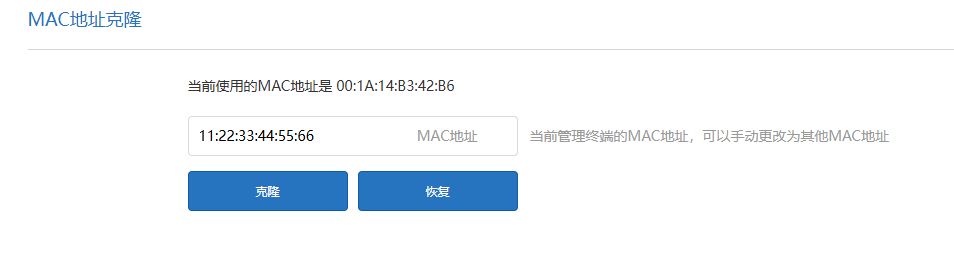
задаём в поле MAC-адрес, при необходимости, можно склонировать с ранее установленного маршрутизатора или другого устройства, подключённого к сети MATRIX. Для применения настроек нажимаем на синюю кнопку, расположенную слева. В течении нескольких секунд изменения будут применены. Для восстановления заводского MAC-адреса необходимо нажать синюю кнопку справа.
в случае, если после всех указанных настроек доступ к интернету не появился, следует обратиться в техническую поддержку по номеру 206, +7(949) 099-52-00
-
Изменение настроек wi-fi
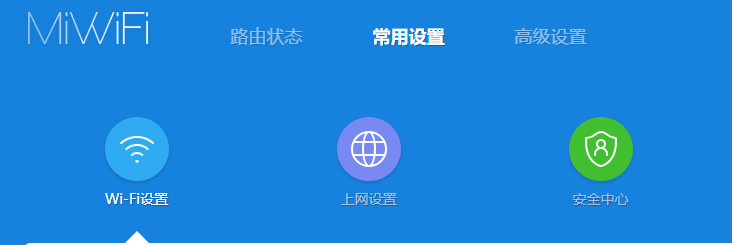
для изменения настроек сети wi-fi переходим во второй пункт, нажимаем по значку, в виде значка wi-fi, с аналогичным названием.
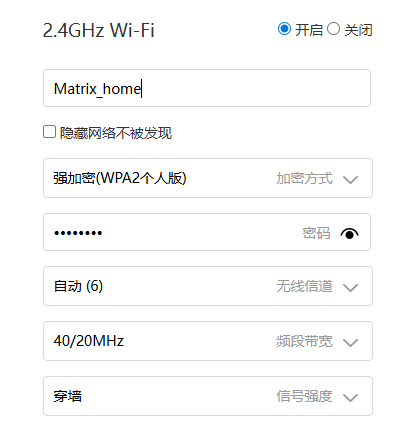
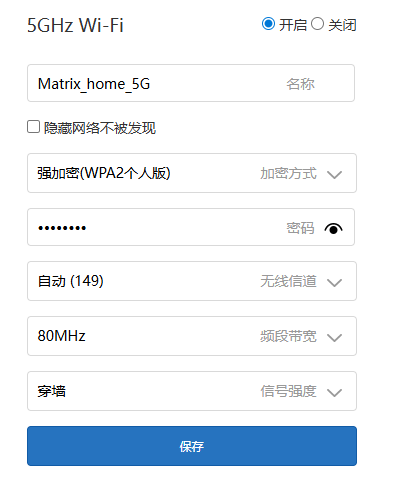
видим поля для смены названия wi-fi сети, так же для смены пароля.
При внесении изменений появится под настройками 5Ghz сети синяя кнопка, после смены параметров необходимо нажать на неё для сохранения изменений.
-
Смена пароля администратора.
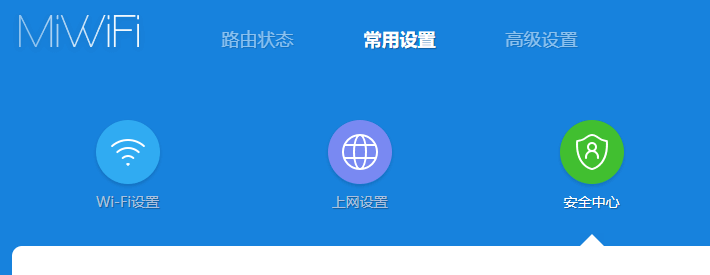
для смены пароля администратора необходимо перейти во второй пункт, далее нажать по значку в виде пользователя в щите.
Переходим в самый низ страницы,
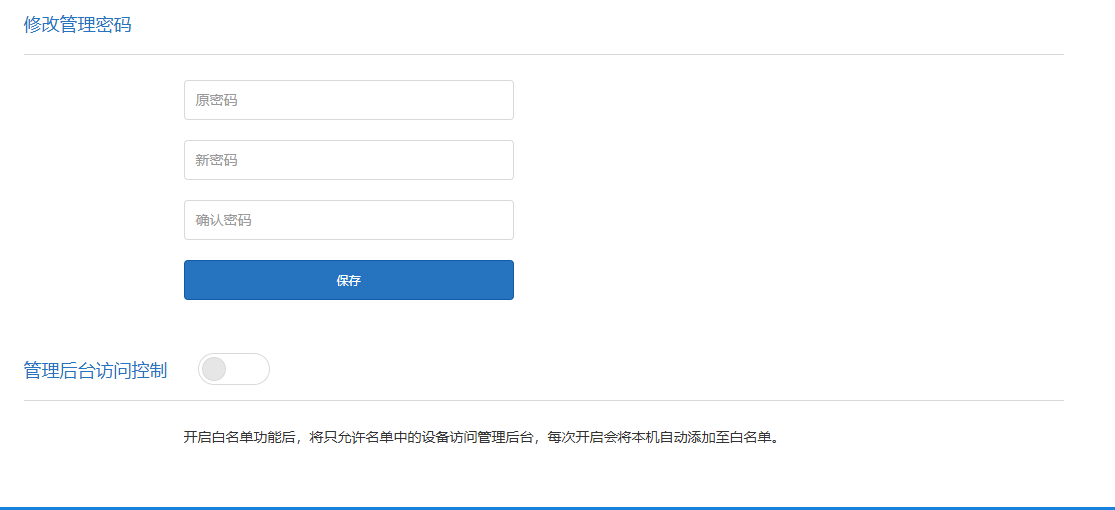
видим 3 поля для ввода.
В первом поле нужно ввести текущий пароль, который сейчас задан в качестве пароля администратора.
Во втором и третьем поле нужно ввести новый пароль, после чего нажать на синюю кнопку снизу, тем самым применить новые настройки.
-
Обновление прошивки
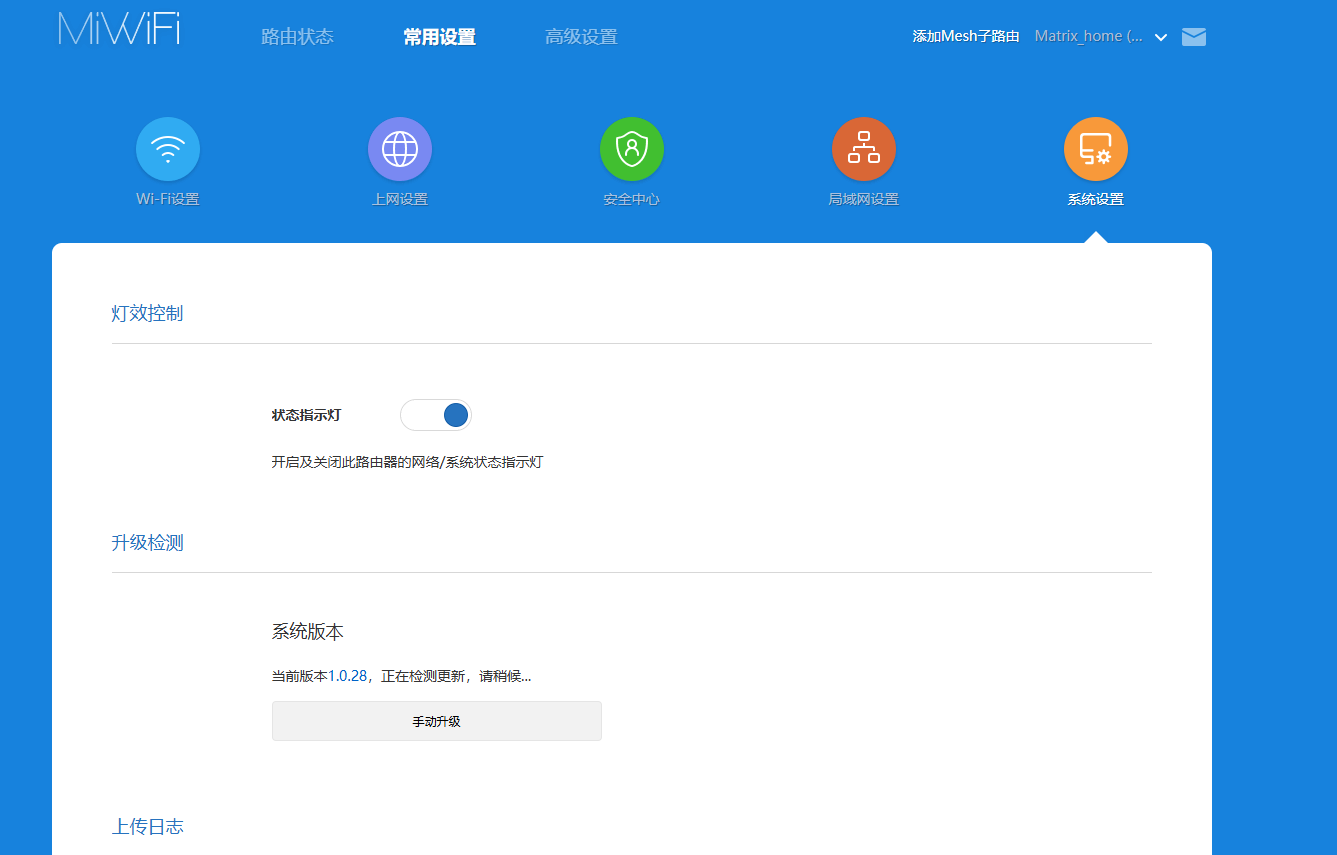
Для обновления прошивки роутера необходимо перейти во второй пункт сверху, далее выбрать самый последний значок оранжевого цвета в виде компьютера с шестерёнкой.
Во втором пункте есть кнопка, при нажатии на данную кнопку можно выбрать файл-образ прошивки с устройства, для обновления маршрутизатора.
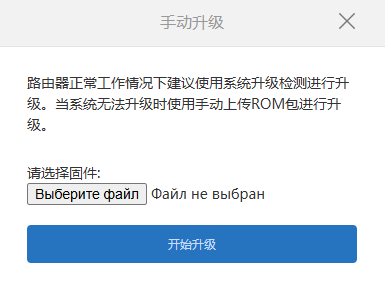
после выбора необходимо нажать на синюю кнопку, маршрутизатор проверит совместимость с данным образом. При полном соответствии роутер начнёт обновление. При обновлении не отключайте питание роутера, иначе устройство может перестать работать корректно, или же выйдет из строя.
-
Выделение stb-порта для IPTV
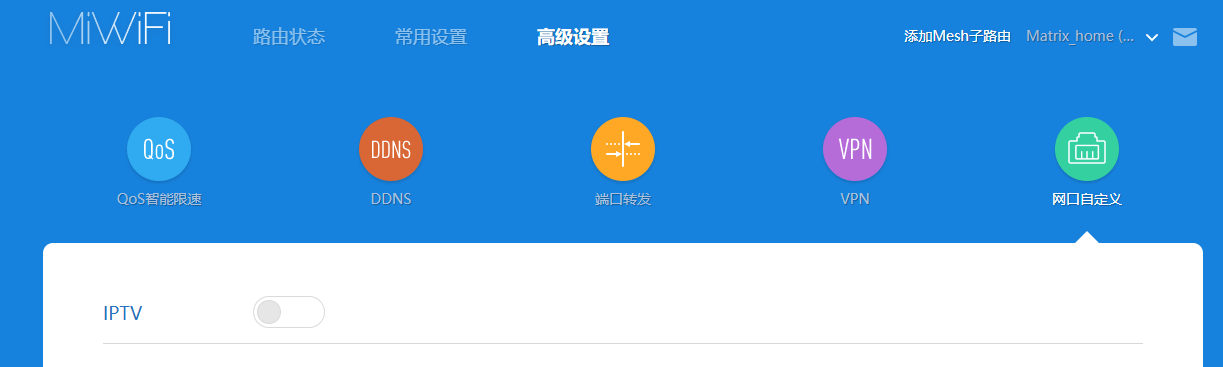
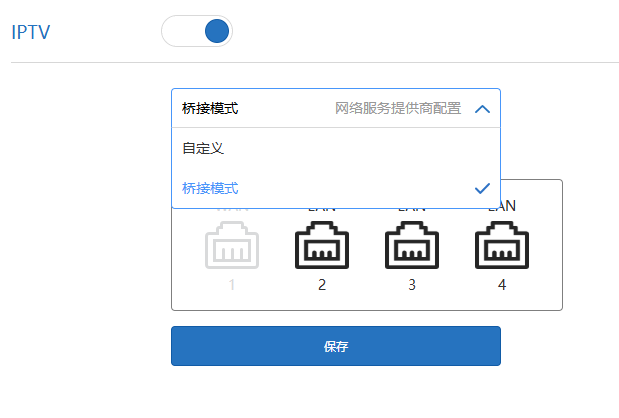
переходим в третий пункт, выбираем кнопку зелёного цвета с изображением разъёма роутера. нажимаем на ползунок IPTV.
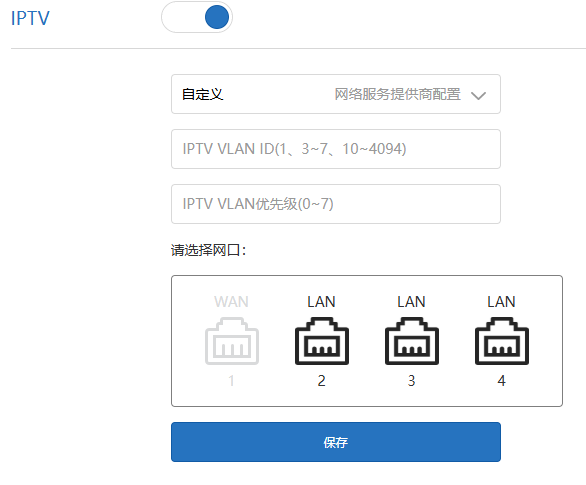
нажимаем по первому полю, и меняем на второй тип настройки
далее выбираем любой порт для IPTV устройства, например 4-й
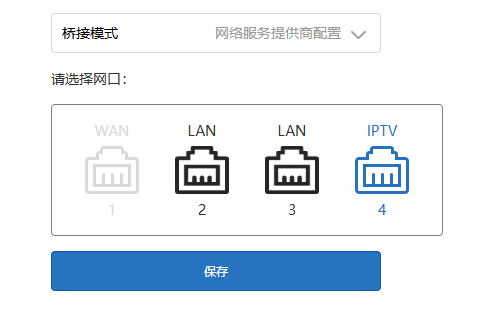
нажимаем синюю кнопку снизу, сохраняем изменения.